
初めてWEBアプリを作ってみました。ぜひ使ってみてくださーい。
概要
『節約貯金』は、その名の通り節約額を積み上げていくアプリです。
「今日はお菓子を我慢したから300円」
「自炊したから500円節約できた」
そんなときに、節約できた金額を記録します。
小さな積み重ねを“見える化”して、
支出を減らす意識を育てることが目的です。
はじめ方
下の画像をクリックすると、アプリページへ移動できます。

アプリ化(インストール)
アプリページへ移動したあと、以下の方法でホーム画面に追加できます。
Androidの場合
- 画面上部に表示される「インストールしますか?」を選択
または - ブラウザ右上の「︙」→「ホーム画面に追加」
iPhoneの場合
- 共有ボタン(□に上向き矢印)
→「ホーム画面に追加」
ホーム画面にアイコンが表示されるので、そこからアプリを起動できます。
使い方
ホーム画面(金額の入力)
初回起動時にGoogleアカウントでのログインを求められます。
これはデータを保存・同期するためのものです。
機種変更しても、同じデータを引き継いで使えます。
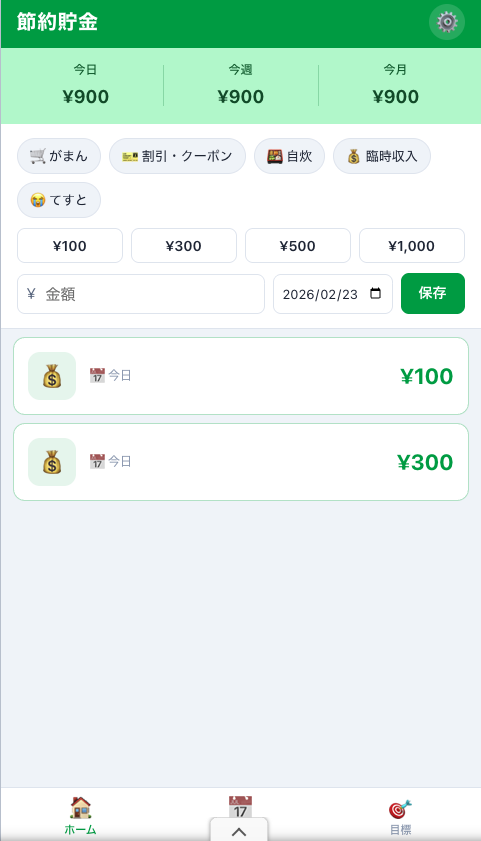
記録方法
- 節約したカテゴリ(例:がまん)を選ぶ
- 金額ボタン(例:¥100)をタップ
※カテゴリを選ばずに押すと「その他」で記録されます。
基本はこれだけです。
続けるコツは、だいたいの金額でいいから記録すること。
金額を直接入力したい場合
金額欄をタップすると入力できます。
保存を押せば記録完了です。
過去の日付に入力したい場合
保存ボタンの左にあるカレンダーから日付を変更してください。
カレンダー
下部の「カレンダー」ボタンから移動できます。
(広告が表示されている場合は、広告をたたんでください)
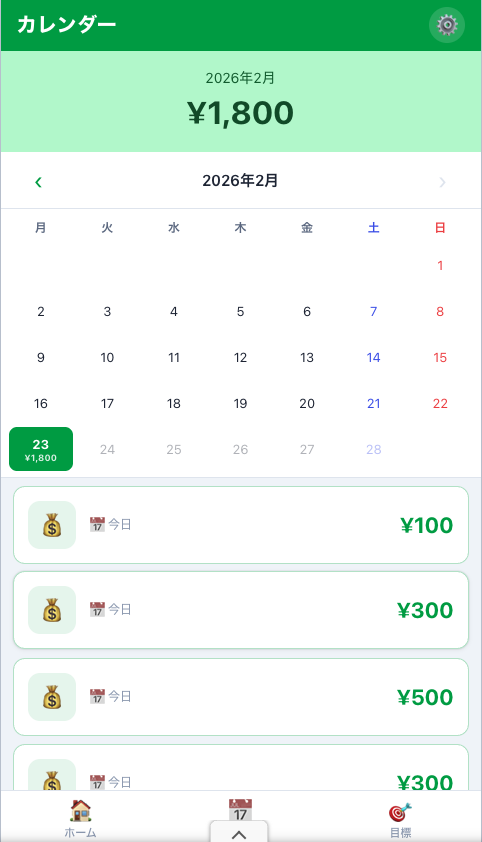
カレンダーには、その日に節約した金額が表示されます。
毎日積み上げて、
「こんなに節約できた」とニヤニヤするための画面です。
目標画面
「目標」ボタンから目標ページへ移動します。
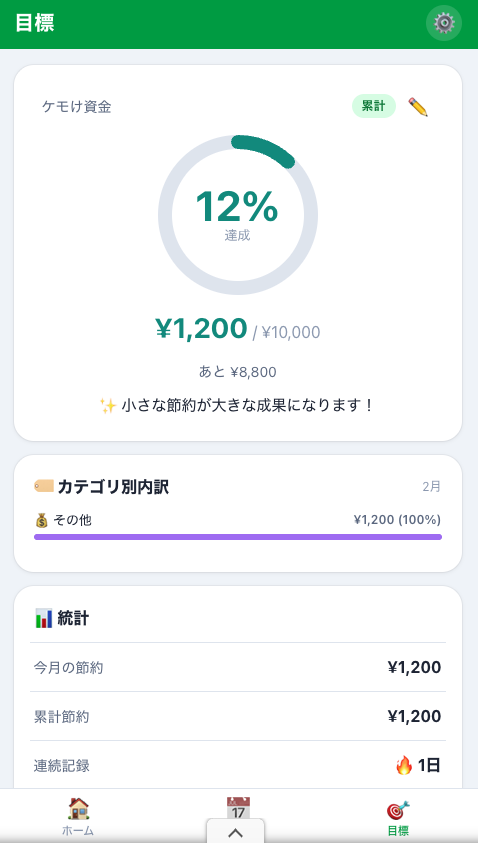
- 目標の追加
- 期間設定
- 目標金額の設定
などが可能です。
節約の内訳や統計データも確認できます。
モチベーションをうぉぉぉ!!と上げるための画面です。
設定
右上の歯車マークから設定画面へ。
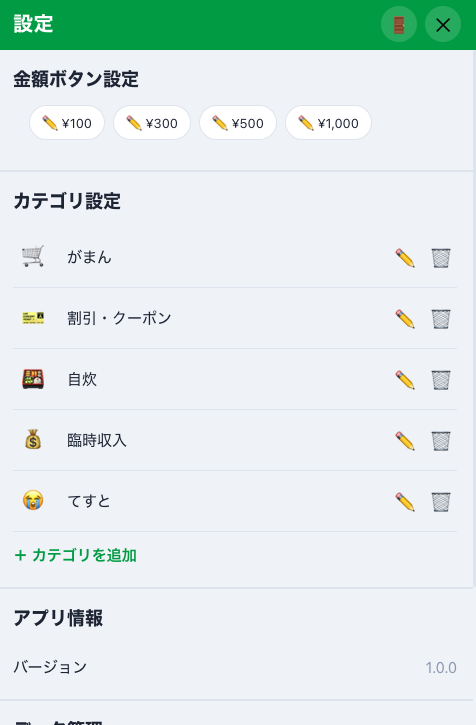
- 金額ボタンのカスタマイズ
- カテゴリの編集
ができます。
データリセットも可能ですが、復元はできませんのでご注意ください。
今後の予定
買い切り(300円程度)で、
- 広告の削除
- 目標設定数の増加
を予定しています。

コメント