
こんばんわ。ヌレおじです。
まず初めに断っておくと、これは食べるおかずではなく、おかず(暗喩)を見るためのビューワーの記事です。
みなさん、日課をこなすときに、今日はどこから見ようかなとか、また同じ順番だなとか、久しぶりに昔のやつ見るかとか、なったりしませんか?
もういっそのこと、矢印キー一つでパラパラ・ランダムに送れればいいのにと思って、ビューワーを作りました。名前は「おかずビューワー」。インストール不要、フォルダを丸ごとコピーするだけで動きます。
最初は1枚ずつ送るだけのシンプルなツールでしたが、今回のアップデートで複数フォルダーの登録・サムネイル一覧表示・Ctrl+ホイールでの拡大縮小が入り、かなり使いやすくなりました。
紹介動画(約1分)
まずは動画で、どんな動きをするのか見てください。矢印キーでの画像送り、自動送り、一覧表示まで、ひと通り映っています。
※動画に映っている画像は、デモ用に作ったサンプルです。
どんなツール?
一言でいうと、「フォルダの中身をとにかく手軽に、次々見ていくための道具」です。
- 画像(jpg/png/webpなど)・GIF・動画(mp4など)を、種類を気にせず同じ操作で送れる
- 矢印キーで次へ・前へ。専用ビューワーと同じ感覚で使える
- フォルダーは好きなだけ登録して、メニューから切り替えられる
- サムネイルを並べた一覧表示に切り替えられる
- 見る順番は「フォルダ内の順番通り」と「ランダム」から、メニューでいつでも切り替えられる
- 一定間隔ごとに自動で次へ進む「自動送り(スライドショー)」機能付き
- どこにでも置いて、そのままダブルクリックで起動できる(インストーラー不要)
もともとは「大量にたまったおかず画像・動画フォルダを、もっと気軽に見返したい」という、ごく個人的な用途のために作ったツールです。使うとこんな感じの画面でパラパラ送っていけます。
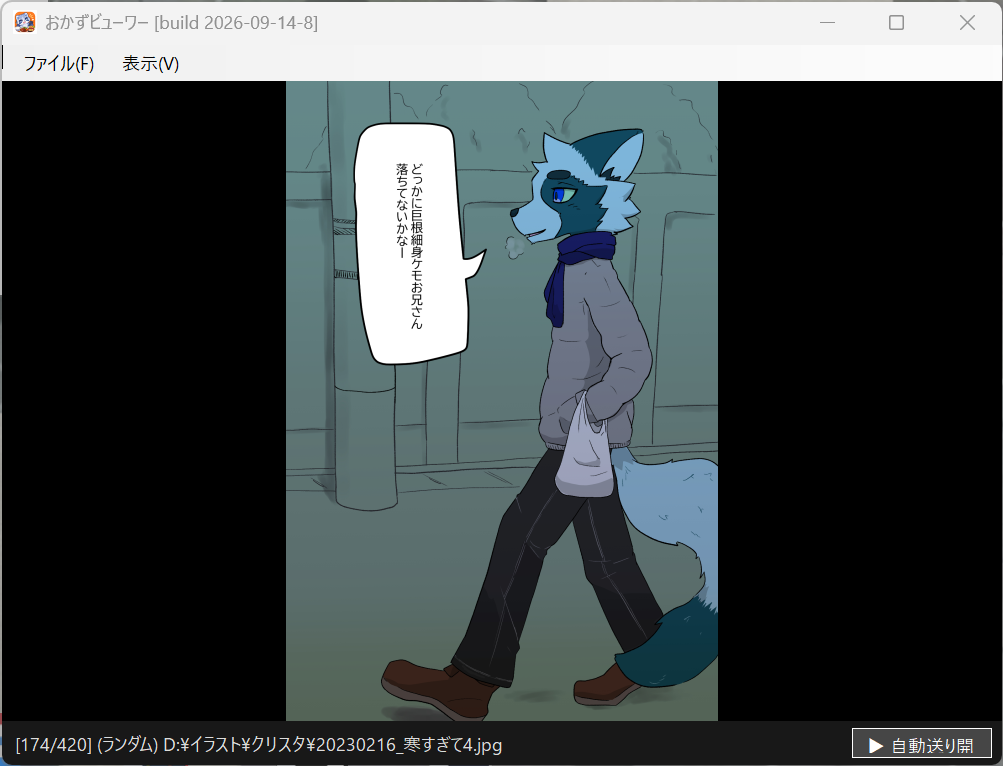
新機能1:複数フォルダーの登録と切り替え
以前はフォルダーを1つしか選べませんでしたが、今は好きなだけ登録できます。
- 設定画面(メニュー「ファイル」→「設定」、またはF2)の「登録フォルダー」で、追加・削除ができます
- 切り替えはメニュー「フォルダー」から、登録済みのフォルダーを選ぶだけです
- 「前のフォルダー」「次のフォルダー」は[と]のキーでも切り替えられます
- 切り替えるたびに読み込み直すので、あとから追加した画像もすぐに反映されます
- 今のフォルダーだけ読み込み直したいときはF5キーです
「イラストの資料用」「写真用」「動画用」のように分けておけば、見たいものにすぐ切り替えられます。
新機能2:サムネイル一覧表示
画像を1枚ずつ見るだけでなく、並べて一覧で見られるようになりました。
- Gキー、またはメニュー「表示」→「一覧表示」で切り替えます
- 矢印キーで選んでEnterを押すと、その画像を大きく表示します
- サムネイルの大きさは、メニュー「表示」→「サムネイルのサイズ」か、Ctrl+マウスホイールで変えられます
一覧のスケーリング(高さ基準/幅基準)
一覧の並べ方は2種類から選べます。メニュー「表示」→「一覧のスケーリング」から切り替えます。
| 並べ方 | 特徴 | 向いているもの |
|---|---|---|
| 高さ基準 | 行ごとに高さをそろえて並べる | 横長の絵・写真が多いとき |
| 幅基準 | 列の幅をそろえて、画像を縦横比のまま積み上げる | 縦長の絵が多いとき |
縦長のイラストが多いフォルダーは、幅基準にすると自然に並びます。
新機能3:Ctrl+ホイールで拡大・縮小
1枚表示のときは、Ctrl+マウスホイールで画像を拡大・縮小できます。
- 拡大したあとは、ドラッグで見たい位置に動かせます
- ダブルクリックで元の大きさに戻ります。次の画像に進んだときも、自動で元に戻ります
- 動画は対象外です
一覧表示のときは、同じ操作でサムネイルの大きさが変わります。
新機能4:表示順をメニューから切り替え
「順番表示」と「ランダム表示」を、メニュー「表示」からいつでも切り替えられるようになりました。
- ランダムから順番に切り替えると、今見ている画像の続きから名前順に表示します
- 順番からランダムに切り替えると、今の画像を起点にシャッフルして続きます
「ランダムで見ていて、気に入った画像の続きを順番に見たい」というときに便利です。
主な特徴
- インストール不要 —
.exeをダブルクリックするだけ。レジストリも変更しません - 画像・GIF・動画を横断して扱える — 対象にする種類は設定画面でON/OFF、組み合わせ自由
- 表示順は「順番」か「ランダム」 — ランダムはトランプを1組シャッフルする方式なので、同じ画像ばかり続けて出てくることがなく、全部見終わるまで偏りなく回ります
- 自動送り(スライドショー) — 秒数を指定して、ビューワー画面のボタン1つ、またはショートカットキー(既定はSpace)でON/OFF
- 順番送りの開始位置を指定できる — 「このファイルから見たい」を設定できます
- フルスクリーン対応 — F11でメニューを隠して没入表示。「起動時にフルスクリーンで開く」設定も可能
- 常に手前に表示 — メニュー「表示」でON/OFF。ほかのウィンドウを見ながら画像を確認したいときに便利です
- お気に入り・非表示・移動・削除 — 見ながらその場で整理できます(詳しくは後述)
- マウスホイールでも送れる — 矢印キーだけでなく、ホイール操作でも次/前へ
- EXIF回転補正 — スマホで縦に撮った写真が横向きで表示される問題を自動補正
- ウィンドウの状態を記憶 — サイズ・最大化状態を次回起動時に復元
- ドラッグ&ドロップ対応 — フォルダやファイルをウィンドウにドロップするだけで開けます
対応ファイル形式
| 種類 | 対応拡張子 |
|---|---|
| 静止画 | jpg / jpeg / png / bmp / webp / tif / tiff |
| 動画 | mp4 / webm / mov / m4v(内部でLibVLCを使って再生。最後まで再生すると自動でループします) |
| GIF | gif(アニメーションも自動再生) |
静止画・動画・GIFはそれぞれ独立してON/OFFでき、自由に組み合わせられます。「静止画とGIFだけ見たい」「動画だけ流したい」といった使い方も可能です。
使い方ガイド
ステップ0: ダウンロードして展開する
▼おかずビューワーをダウンロード(ZIP, 約150MB)
※Googleドライブのファイルです。容量が大きいため「ウイルス スキャンでファイルを確認できません」という確認画面が出ますが、そのまま「ダウンロード」を押してもらえば問題ありません。
ダウンロードしたZIPファイルを好きな場所に展開(右クリック→「すべて展開」)したら準備完了です。インストーラーは無いので、中に入っているOkazuViewer.exeをダブルクリックすればそのまま起動します。
ファイルサイズが大きめなのは、.NETランタイムと動画再生用のライブラリを内部に同梱しているためです。これにより、別途何かをインストールしなくてもそのまま動きます。
初回起動時は自動で設定画面が開きます。ここで一通り設定すれば、あとは矢印キーで送っていくだけです。
ステップ1: フォルダーを登録する
設定画面の「登録フォルダー」で「追加…」ボタンを押し、見たい画像・動画が入っているフォルダーを選びます。フォルダーはいくつでも登録できます。表示したいフォルダーは、登録済みの一覧から選びます。「サブフォルダーも含める」にチェックを入れると、中のフォルダも再帰的に読み込みます。
ステップ2: 表示順を選ぶ
「表示順」から「順番通りに送る」か「ランダムに送る」を選びます。あとからメニュー「表示」でも切り替えられます。
ステップ3: 見たいファイルの種類を選ぶ
「対象ファイル種別」で静止画・動画・GIFをそれぞれON/OFF。組み合わせ自由です。
ステップ4: (任意)自動送りを設定する
「自動送り」欄で、何秒ごとに次へ送るかを指定します。設定はここまでで、実際にON/OFFするのはビューワー画面右下のボタン(またはショートカットキー)から行います。
ステップ5: OKを押して見始める
あとは矢印キー(→で次へ、←で前へ)でパラパラ送るだけです。一覧で見たいときはGキーを押してください。
見ながらその場で整理する
「良い画像だけ残したい」「動画だけ別フォルダにまとめたい」というとき、いちいちエクスプローラーを開かなくても、ビューワー画面から直接整理できます。
| キー | 動作 |
|---|---|
| F | お気に入りに登録/解除(ステータス欄に★が付きます) |
| S | 非表示にする(ファイルはそのまま、次回から表示されなくなります) |
| M | 指定したフォルダーへ移動する |
| Delete | ごみ箱へ移動する |
お気に入り・非表示の情報は、対象フォルダー内の隠しファイル.okazuviewer_meta.jsonに保存されます。フォルダーごとコピー・移動しても情報が付いてくる仕組みです。設定画面では「お気に入りのみ表示する」への切り替えや、非表示にしたファイルを一括で元に戻すこともできます。
ショートカットキー一覧
| キー | 動作 |
|---|---|
| → / マウスホイール下 | 次のファイルへ |
| ← / マウスホイール上 | 前のファイルへ |
| Space(既定・変更可) | 自動送りの開始/停止を切り替え |
| G | 一覧表示の切り替え |
| Ctrl+マウスホイール | 画像の拡大縮小(一覧ではサムネイルの大きさ) |
| F5 | 現在のフォルダーを読み込み直す |
| [ / ] | 前のフォルダー / 次のフォルダー |
| F | お気に入りの登録/解除 |
| S | 非表示にする |
| M | 指定フォルダーへ移動 |
| Delete | ごみ箱へ移動 |
| F2 | 設定画面を開く |
| F11 | フルスクリーン切り替え |
| Esc | フルスクリーンを解除 |
自動送りのショートカットキーは、設定画面の「ショートカットキー」欄をクリックして好きなキーを押すだけで変更できます(Ctrl+Spaceのような組み合わせも可能)。「解除」を押せばショートカットなしにもできます。
よくある質問
Q: インストールは必要ですか?
A: 不要です。配布フォルダを好きな場所(USBメモリでもOK)に置いて、OkazuViewer.exeをダブルクリックするだけで起動します。
Q: 動画も本当に再生できますか?
A: できます。内部でLibVLC(VLCプレイヤーと同じ再生エンジン)を使っているので、mp4などの一般的な動画形式を問題なく再生できます。
Q: フォルダーはいくつまで登録できますか?
A: 上限は設けていません。設定画面の「登録フォルダー」から、好きなだけ追加できます。
Q: ランダム表示は毎回同じような並びになりませんか?
A: なりません。起動やフォルダ選択のたびに新しくシャッフルし直すほか、一周見終わったら次の周も自動で再シャッフルします。
Q: 設定はどこに保存されますか?
A: OkazuViewer.exeと同じフォルダーのsettings.jsonに保存されます。書き込めない場所に置いた場合は自動的に%AppData%側に保存されます。
Q: 以前のバージョンから更新するときは?
A: 新しいZIPを展開し、古いフォルダーのsettings.jsonを新しいフォルダーにコピーすれば、設定を引き継げます。以前に選んでいたフォルダーは、登録フォルダーとして自動で引き継がれます。
Q: Macでも使えますか?
A: Windows専用です。
余談ですがアイコン画像はサボりました。ChatGPTでおかずのアイコン生成してと言ったら一発でこのかわいいのができちゃったのでそれ使ってます。ご了承ください。
まとめ
- インストール不要:フォルダを置くだけ、レジストリも汚さない
- 画像・GIF・動画をまとめて操作:矢印キー一つでパラパラ送れる
- 複数フォルダーを登録して切り替え:用途ごとに分けて、すぐ見たいものへ
- サムネイル一覧表示:高さ基準・幅基準を選べて、Ctrl+ホイールで大きさも変えられる
- 順番送り・ランダム送りの両対応:メニューでいつでも切り替え、ランダムはシャッフル方式で偏りなし
- 自動送り(スライドショー)機能:秒数指定、ボタン/ショートカットキーでON/OFF
- お気に入り・非表示・移動・削除:見ながらその場で整理できる
大量のおかず画像・動画フォルダを「とりあえず全部見返したい」というときに、気軽に使ってもらえるツールになったと思います。
もし気に入ってもらえたら、画面左下の「☕ 珈琲を送る」ボタンからチップを送ってもらえると、次のアップデートの励みになります。
以上となります。良きおかずライフを楽しんでください。


コメント