
どうも、ヌレおじです。
Steamで気になるゲームを見つけたときって、まずはゲーム動画探しますよね。
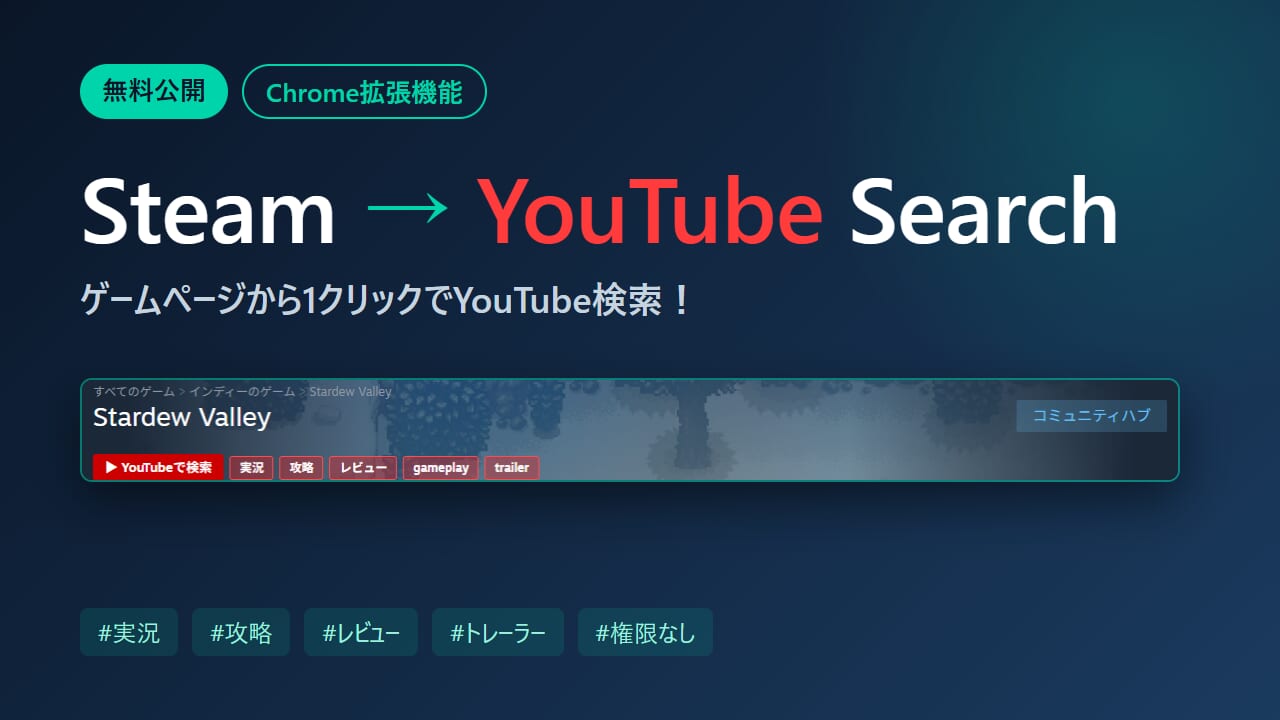
そこで、Steamのゲームページに「YouTubeで検索」ボタンを追加するChrome拡張機能「Steam → YouTube Search」を作りました。ボタンを押すだけで、そのゲームのYouTube検索結果が新しいタブで開きます。ただそれだけの拡張機能です。
▶ Steam → YouTube Search をダウンロード(ZIP)
どんなときに便利?
一番わかりやすいのは、セール時期に「買うかどうか動画でサクッと確認したい」ときです。
あとは、久しぶりにやるゲームや、積んでたゲームをやるときです。
自分の持っているゲームをライブラリで眺めて、今どうなってんだ?とサクッと動画検索できるので便利だと思います。
(まさにライブラリを眺めているときに思いつきました。)
つまり、新しいゲームを買う前のチェックだけでなく、手持ちのゲームを選ぶときにも使えるツールです。「積みゲーを消化したいけど、どれから手を付けようか迷う」という方にもおすすめです。
どんなことができるの?
ゲームページにYouTube検索ボタンが出る
拡張機能を入れた状態でSteamのゲームページを開くと、ゲームタイトルのすぐ下にこんなボタンが追加されます。

赤い「▶ YouTubeで検索」ボタンを押すと、ゲーム名でYouTubeを検索した結果が新しいタブで開きます。Steamのページはそのまま残るので、動画を見てからすぐストアに戻れます。
キーワード付き検索もワンクリック
赤いボタンの横にある小さなボタンは、ゲーム名+キーワードで検索するショートカットです。
| ボタン | 検索される内容(例: Stardew Valley) | こんなときに |
|---|---|---|
| ▶ YouTubeで検索 | Stardew Valley | とりあえず関連動画を全部見たい |
| 実況 | Stardew Valley 実況 | 実際のプレイの雰囲気を知りたい |
| 攻略 | Stardew Valley 攻略 | 詰まったところ・久しぶりの操作を調べたい |
| レビュー | Stardew Valley レビュー | 買う前に評判をチェックしたい |
| gameplay | Stardew Valley gameplay | 海外のプレイ動画も見たい |
| trailer | Stardew Valley trailer | 公式トレーラーを探したい |
余計な権限なし・データ収集なし
この拡張機能が動くのはSteamストアのゲームページ(store.steampowered.com/app/…)だけです。閲覧履歴の読み取りや外部への通信は一切していません。Steamアプリには対応していないのでご注意ください。
導入方法
Chromeウェブストアには出していないので、ZIPをダウンロードして手動で読み込む方式です。最初の1回だけ少し手順がありますが、5分もかかりません。(拡張機能をウェブストアで公開するのって有料なんです…)
1. ZIPをダウンロードして解凍する
- 上のダウンロードリンクからZIPファイルを保存します
- ZIPを右クリック →「すべて展開」で解凍します
- 中に
steam-youtube-searchフォルダがあり、その中にmanifest.jsonなどのファイルが入っていればOKです
解凍したフォルダは、拡張機能を使っている間ずっと必要です。消したり移動したりしない場所(ドキュメントフォルダなど)に置いておきましょう。
2. Chromeの拡張機能ページを開く
Chromeのアドレスバーにchrome://extensionsと入力してEnterを押します。(メニュー →「拡張機能」→「拡張機能を管理」からでも開けます)
3. デベロッパーモードをオンにして読み込む
- 画面右上の「デベロッパー モード」をオンにします
- 左上に出てくる「パッケージ化されていない拡張機能を読み込む」をクリックします
- 手順1で解凍した
steam-youtube-searchフォルダ(manifest.jsonが入っているフォルダ)を選択します
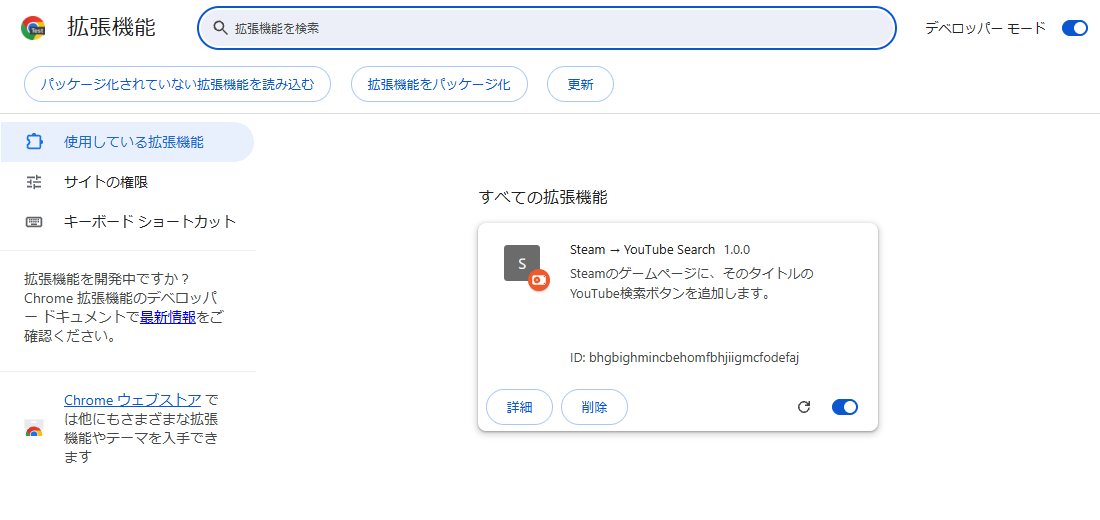
下のように「Steam → YouTube Search」が一覧に表示されれば導入完了です!
4. Steamのゲームページを開く
あとはSteamストアで好きなゲームのページを開くだけ。タイトルの下にYouTube検索ボタンが出ていれば成功です。もしすでにSteamのページを開いていた場合は、一度ページを再読み込みしてください。
ちょっとした補足
- キーワードは自分で変えられます:
content.jsをメモ帳などで開くと、冒頭にEXTRA_KEYWORDSという行があります。ここを書き換えて、拡張機能ページの更新ボタン(↻)を押せば反映されます。「RTA」や「MOD」を足すのもおすすめです - アンインストール:拡張機能ページで「削除」を押せばOK。解凍したフォルダも消して大丈夫です
- Chromeの起動時に「デベロッパーモードの拡張機能」についての案内が出ることがありますが、手動で読み込んだ拡張機能では普通に出るものなので気にしなくて大丈夫です
まとめ
- Steamのゲームページに「YouTubeで検索」ボタンを追加
- 実況・攻略・レビュー・gameplay・trailerのキーワード付き検索もワンクリック
- セールの買う前チェックだけでなく、積みゲーの選別や久しぶりのゲームの復習にも使える
- 検索結果は新しいタブで開くのでSteamのページはそのまま
- 動作するのはSteamストアのゲームページだけ、データ収集なし
- キーワードは自分で自由にカスタマイズ可能
- 完全無料、ZIPを読み込むだけで導入完了
セールのたびに「これ面白いのかな?」とYouTubeを行き来していた方も、積みゲーの山を前にして「どれから遊ぼう」と迷っている方も、ぜひ使ってみてください。バグ報告や「こんな機能がほしい」という要望があれば、この記事へのコメントかXの方までどうぞ。

コメント